Appearance
Jupyter 和 JupyterLab
Jupyter 是一个项目生态,JupyterLab 是这个生态中用于交互式开发的主力前端应用之一。
Jupyter 是一个项目生态系统
- “Jupyter” 是一个开源项目家族的总称,目标是支持交互式计算。
- 它包含多个子项目,例如:
- Jupyter Notebook(经典的
.ipynb网页界面) - JupyterLab(新一代模块化集成开发环境)
- Jupyter Kernel(执行代码的核心引擎,如 IPython kernel)
- Jupyter Server(提供后端服务)
- JupyterHub(多用户 Notebook 服务)
- Voilà(将 Notebook 转为仪表盘)
- Jupyter Book(生成静态文档)
- Jupyter Notebook(经典的
JupyterLab 是 Jupyter 生态中的一个具体应用
- 它是 Jupyter 官方推出的下一代交互式开发环境,用来替代传统的 Jupyter Notebook。
- 特点:
- 支持多标签页、拖拽布局
- 集成 Notebook、文本编辑器、终端、数据查看器等
- 基于插件架构,可扩展性强
- 仍然依赖 Jupyter Kernel 来执行代码
Jupyter 架构
- JupyterLab 属于 Client 层
- ipykernel 是 Python 语言对应的 Jupyter Kernel 实现,它是整个 Jupyter 架构中负责执行 Python 代码的核心组件
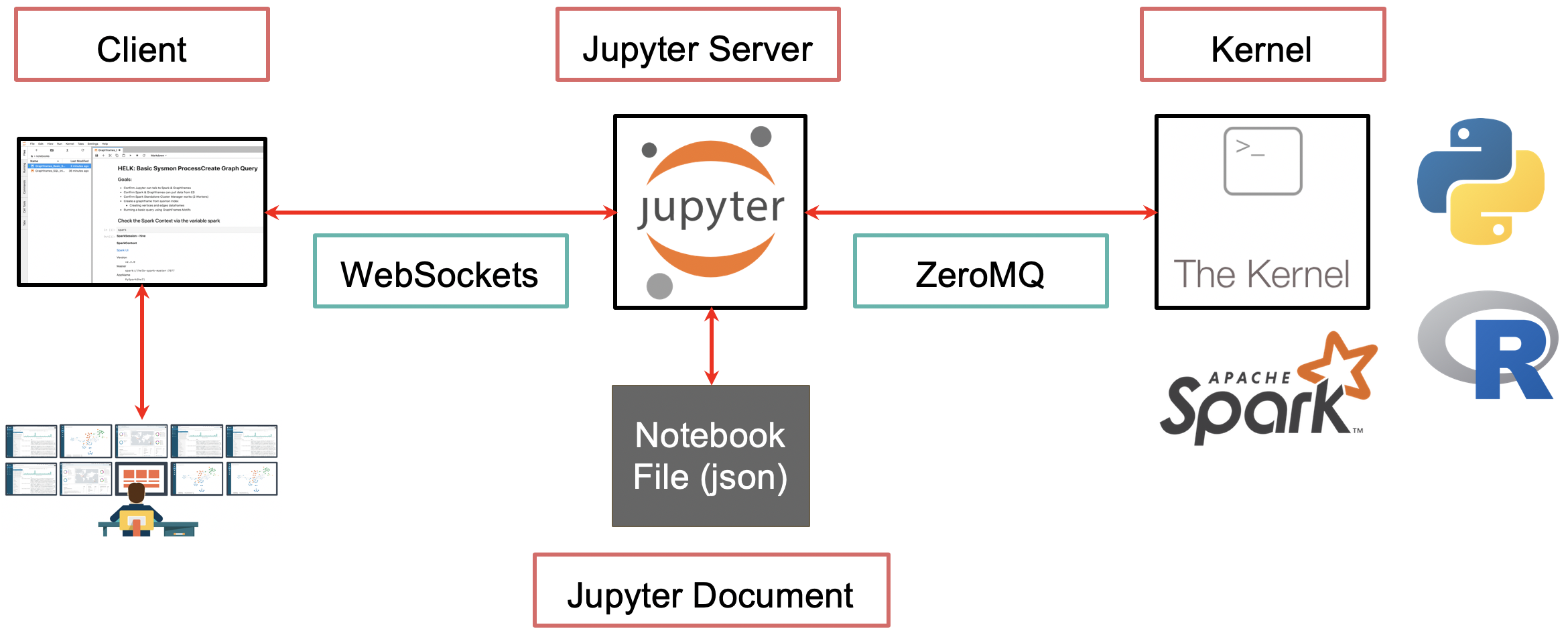
Jupyter Kernel 介绍
Jupyter Kernel 是一个支持交互式计算的智能执行引擎,它通过标准化的消息协议与前端解耦,既能运行代码,又能提供补全、调试、输入等高级功能。
1. Kernel 是一个独立的后台进程
- 它通常是一个 Unix 进程(比如 Python 的
ipykernel)。 - 负责接收你从 Notebook 或 JupyterLab 输入的代码,执行它,并把结果(输出、错误、图表等)返回给你。
2. 它支持多种交互功能
Kernel 不只是“运行代码”,还提供:
- 代码自动补全(completion)
- 代码内省(比如查看函数签名、文档)
- 调试(debugging)
- 中断长时间运行的任务
- 执行历史记录
- 处理用户输入(如
input())
注意:不是所有语言的 Kernel 都支持全部功能(比如 R 的 Kernel 不支持中断)。
3. 通过 ZeroMQ(ZMQ)与前端通信
Kernel 通过 5 个异步通信通道(基于 ZMQ)与 Jupyter 前端交互:
- shell:主通道,处理执行、补全、检查等请求(REQ/REP)
- iopub:广播输出、状态变化(PUB/SUB)
- control:高优先级系统命令,如中断、调试控制(REQ/REP)
- stdin:处理
input()等用户输入(REQ/REP) - heartbeat:健康检测(ping/pong)
这种设计让关键操作(如中断)不会被普通代码执行阻塞。
4. 代码执行不是“直接运行”
当你在单元格中输入 print("hello"),Kernel 会:
- 先对代码做预处理(比如把
%time转成get_ipython().run_line_magic(...)) - 编译为 AST(可选转换)
- 在一个隔离的 用户命名空间(user namespace)中用
exec()执行 - 把输出通过 iopub 发回前端,最后返回执行状态(
execute_reply)
5. 调试和输入也是“虚拟化”的
- 调试时,Kernel 会把单元格代码写入临时文件,再用
debugpy(基于 Microsoft DAP 协议)进行断点调试。 input()被替换成向 stdin 通道 发送请求,实现“虚拟键盘”。
为特定 Python 环境注册 Kernel
为特定 Python 环境注册 Kernel = 告诉 Jupyter:“当我选择这个 Kernel 时,请用这个 Python 解释器来运行代码。”
- 将某个 Python 解释器(通常来自虚拟环境或 pyenv 管理的版本)作为 Jupyter 可选的执行内核(Kernel),这样你就可以在 JupyterLab 或 Jupyter Notebook 中选择并使用该环境中的 Python 及其安装的包。
1. 前提条件
- 你已经有一个 独立的 Python 环境(例如通过
pyenv、venv、conda创建的)。 - 该环境中已安装
ipykernel包(它是 Jupyter Kernel 的 Python 实现)。
2. 安装 ipykernel 到目标环境中
3. 注册 Kernel(关键步骤)
运行以下命令来注册一个新的 Kernel:
bash
python -m ipykernel install --user --name my-py3135 --display-name "Python 3.13.5 (my project)"参数说明
| 参数 | 作用 |
|---|---|
--user | 将 Kernel 安装到当前用户的配置目录(~/.local/share/jupyter/kernels/),无需 root 权限 |
--name my-py3135 | 内部标识名(文件夹名),必须唯一,不能有空格或特殊字符 |
--display-name "..." | 在 JupyterLab/Notebook 界面中显示的名称,可含空格和描述 |
✅ 注册后,会在
~/.local/share/jupyter/kernels/my-py3135/下生成一个kernel.json文件。
📄 4. kernel.json 文件内容示例
json
{
 "argv": [
  "D:\\2024-code\\ai-lesson\\14-16-LangChain\\CASE-LangChain\u4f7f\u7528\\venv\\Scripts\\python.exe",
  "-Xfrozen_modules=off",
  "-m",
  "ipykernel_launcher",
  "-f",
  "{connection_file}"
 ],
 "display_name": "Project: CASE-LangChain\u4f7f\u7528",
 "language": "python",
 "metadata": {
  "debugger": true
 }
}argv[0]是该 Kernel 启动时实际调用的 Python 解释器路径。- 这确保了 Jupyter 启动 Kernel 时,使用的是你指定的 Python 环境。
- 所有
import都会从该环境的site-packages中加载。
5. 在 JupyterLab 中使用
- 启动 JupyterLab(可以从任意环境启动,不影响 Kernel 选择):
bash
jupyter lab- 新建 Notebook 或打开现有 Notebook。
- 点击右上角的 Kernel 名称(如 “Python 3”),选择你注册的 “Python 3.13.5 (my project)”。
- 此时 Notebook 就运行在你指定的 Python 3.13.5 环境中!
6. 管理已注册的 Kernels
- 查看所有已注册 Kernel:
bash
jupyter kernelspec list- 删除某个 Kernel(例如
my-py3135):
bash
jupyter kernelspec uninstall my-py3135Restart Kernel
概念解析
1. Jupyter 的“内核”(Kernel)是什么?
- 内核是一个独立的后台进程(比如 Python 解释器),负责真正执行你的代码。
- 当你在单元格里写
x = 5并运行,这个变量x是保存在内核的内存中,不是保存在.ipynb文件里。 - 即使你关闭浏览器标签页,只要内核没停,
x依然存在(下次打开还能用)。
2. 为什么需要 “Restart Kernel”?
在交互式开发中,你可能会:
- 修改了某个函数定义,但旧版本还在内存中;
- 误删了某个变量,但后续单元格还依赖它;
- 数据库连接没关,占着资源;
- 代码逻辑变了,但旧状态干扰新结果。
👉 这些残留状态会导致“明明代码改对了,结果还是错的”。
所以你需要:
- Restart Kernel:杀死旧的 Python 进程,启动一个全新的、干净的内核(所有变量清空);
- Run All:从上到下重新执行所有单元格,确保逻辑完整、状态一致。
🔄 “刷新页面” ≠ “Restart Kernel”
刷新浏览器只是重新加载网页,内核仍在后台运行!你必须手动点 “Restart Kernel” 才能重置 Python 状态。
类比理解
| 场景 | 类比 |
|---|---|
| Jupyter 内核 | 一个开着的 Python REPL(交互式命令行) |
| 运行单元格 | 在 REPL 里输入一行代码并回车 |
| Restart Kernel | 按 Ctrl+D 退出 REPL,再重新打开一个新的 |
| .ipynb 文件 | 一个记录你“曾经在 REPL 里输过什么”的笔记 |
即使你修改了笔记(.ipynb 文件),REPL 里的状态不会自动变——你得重新输入所有命令(Run All),或者干脆重启 REPL(Restart Kernel)。
常见误区澄清
❌ “我改了代码,刷新页面就应该生效”
→ 刷新页面只重载前端,内核状态不变。✅ 正确做法:
Kernel → Restart & Run All
这样才能确保:- 所有旧状态清除;
- 所有单元格按顺序重新执行;
- 结果可复现。
为什么叫 “Kernel” 而不叫 “Python Interpreter”?
因为 Jupyter 支持多种语言(R、Julia、Scala 等),每种语言都有自己的“内核”。
“Kernel” 是 Jupyter 对后端计算引擎的通用称呼,Python 内核只是其中一种。
JupyterLab 和 虚拟环境
虚拟环境
- 每个项目都应该建立自己的虚拟环境,可以避免
依赖地狱 - jupyter lab 中可以选择不同的 kernel,每个 kernel 对应一个虚拟环境
在一个项目中创建虚拟环境
在你的项目目录下(当前已激活或未激活都可以):
powershell
# 1. 重新创建虚拟环境
python -m venv venv

# 2. 激活它
.\venv\Scripts\Activate.ps1

# 3. 升级 pip(可选但推荐)
python -m pip install --upgrade pip

# 4. 重新安装依赖(如果你有 requirements.txt)
pip install -r requirements.txt

# 或者只安装你需要的包,比如:
pip install jupyterlab langchain openai python-dotenv
在项目虚拟环境中启动 JupyterLab
- 在项目目录下打开终端 powershell
powershell
# 激活项目虚拟环境
.\venv\Scripts\Activate.ps1

# 虚拟环境中启动 jupyter lab
# 确保你已在项目虚拟环境中激活(可以在命令行前看到 `(venv)` 字样)
(venv) PS> python -m jupyterlab
在项目虚拟环境中安装其他依赖库
- 如果发现有新的库要安装,之前的 powershell 窗口是无法接受命令输入的,因为 jupyter lab 已经启动了
- 你需要重新打开一个 powershell 窗口,激活项目虚拟环境,然后安装新的库。
powershell
.\venv\Scripts\Activate.ps1

# 虚拟环境中安装 dashscope langchain-community
(venv) PS> pip install dashscope langchain-community- 由于 jupyter lab 是在同一个虚拟环境中启动的,所以在另一个窗口安装完依赖库后, jupyter lab 中下一次执行片段时,会使用新安装的库。