Appearance
Jupyter Notebook 简介
Jupyter 是一个开源的 Web 应用程序,主要用于创建和共享包含实时代码、数学公式、可视化图表和 Markdown 文本的交互式文档(通常称为 Jupyter Notebook)。
JupyterLab 简介
JupyterLab 是 Jupyter Notebook 的下一代、功能更强大的 Web 交互式开发环境。它不仅支持 Notebook,还能在一个浏览器窗口中同时打开终端、文本编辑器、Markdown 文件、CSV 数据表、图像等,非常适合数据科学、编程教学和探索性分析等场景。
启动 JupyterLab
- 如果你已安装 Jupyter(或通过
pip install jupyterlab单独安装),只需在终端运行:
bash
jupyter lab它会启动一个更现代化的 Web 界面,默认地址通常是 http://localhost:8888(端口可能不同)。
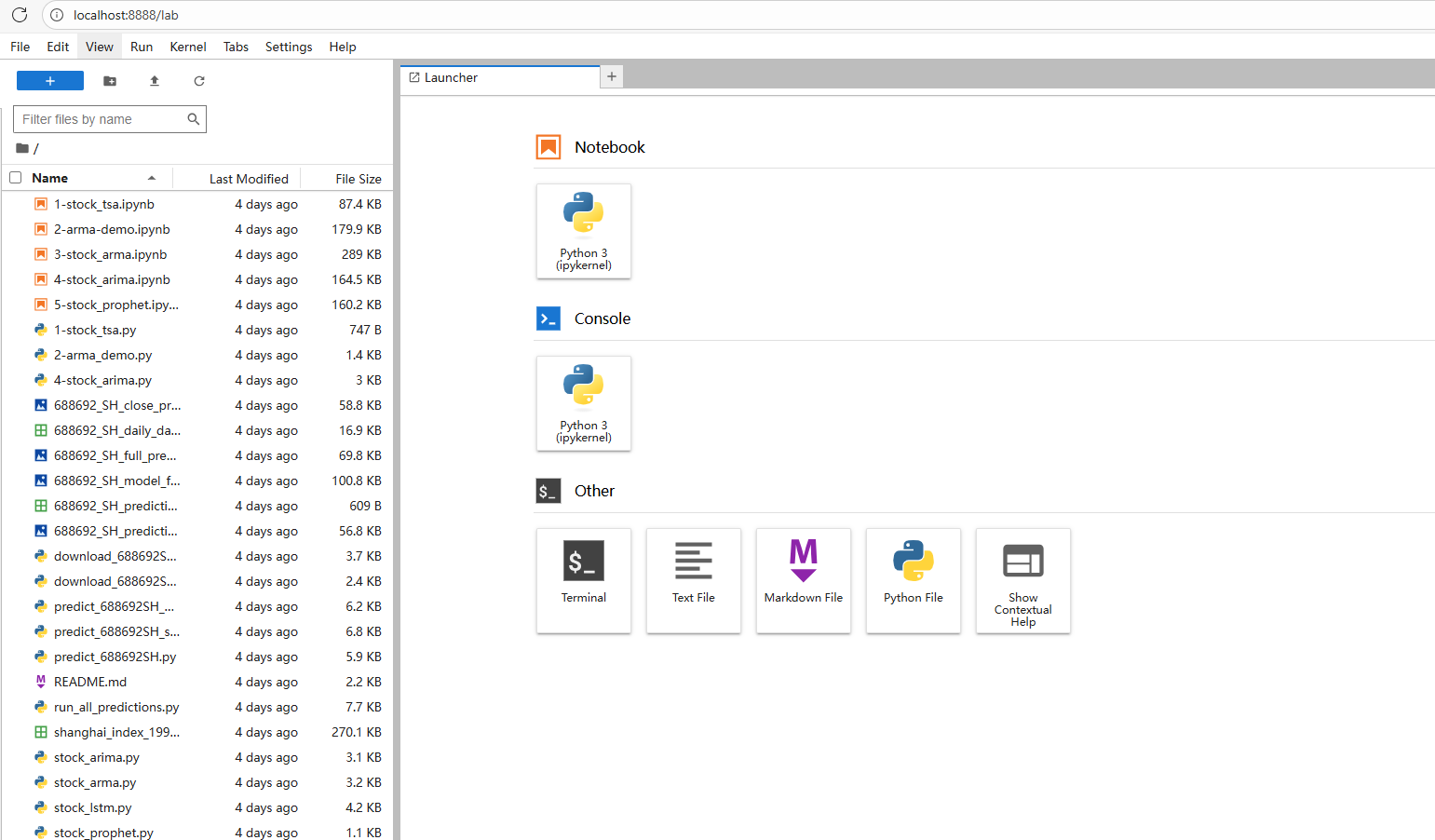
- 如果是在一个目录中启动 cmd 或 power shell,直接运行
jupyter lab即可。在 web 页面中左侧的文件列表中,显示的就是这个目录下的所有文件。
.ipynb 文件和 .py 文件配合使用
1. .ipynb 和 .py 文件的定义
.py 文件
- 是标准的 Python 脚本文件。
- 纯文本格式,包含 Python 代码。
- 可直接通过命令行运行:
python script.py - 适合构建模块、库、应用程序等。
.ipynb 文件
- 是 Jupyter Notebook 文件。
- 采用 JSON 格式 存储,包含代码、文本(Markdown)、图像、输出结果等。
- 通常在 Jupyter 环境中交互式运行,适合数据分析、教学、探索性编程。
- 不能直接用
python命令运行(除非转换)。
2. 它们的关系
功能互补:
.ipynb适合探索和展示,.py适合部署和复用。可相互转换:
可将
.ipynb转为.py(只保留代码单元格):bashjupyter nbconvert --to python notebook.ipynb也可将
.py文件用特殊注释格式转换为.ipynb(需使用工具如jupytext)。
在项目中协同工作:
- 用
.ipynb做数据探索和原型开发; - 将成熟逻辑提炼成
.py模块供生产环境调用。
- 用
3. 举例说明
假设你正在做一个机器学习项目:
步骤 1:探索性分析(使用 .ipynb)
文件:exploration.ipynb
python
# Cell 1
import pandas as pd
df = pd.read_csv('data.csv')
df.head()

# Cell 2
df.describe()

# Cell 3
import matplotlib.pyplot as plt
df['target'].hist()
plt.show()
这个 Notebook 包含代码、输出图表和 Markdown 说明,便于理解数据。
步骤 2:提炼核心逻辑(转为 .py)
你发现清洗数据的逻辑很稳定,于是创建一个模块: 文件:data_utils.py
python
import pandas as pd

def load_and_clean_data(path):
    df = pd.read_csv(path)
    df = df.dropna()
    return df
步骤 3:在 Notebook 中调用 .py 模块
回到 model_training.ipynb:
python
# Cell 1
from data_utils import load_and_clean_data

df = load_and_clean_data('data.csv')
# 后续训练模型...这样,.ipynb 负责交互式实验和可视化,.py 负责封装可复用的函数。
总结
.ipynb和.py不是必须成对出现,但可以协同工作。- 它们共同服务于 同一个 Python 项目或任务,各自发挥优势:
.ipynb:交互、展示、探索;.py:结构化、可复用、可部署。
✅ 简单说:你可以把
.ipynb看作“实验笔记本”,把.py看作“正式代码库”。它们共同构成的是一个完整的数据科学或软件开发工作流。
代码示例
python
#!/usr/bin/env python
# coding: utf-8

# In[1]:


# 使用tsa对沪市指数进行分析:trend, seasonal, residual
import statsmodels.api as sm
import matplotlib.pyplot as plt
import pandas as pd

# 数据加载
data = pd.read_csv('shanghai_index_1990_12_19_to_2020_03_12.csv', usecols=['Timestamp', 'Price'])
data.Timestamp = pd.to_datetime(data.Timestamp)
data = data.set_index('Timestamp')
data['Price'] = data['Price'].apply(pd.to_numeric, errors='ignore')
# 进行线性插补缺漏值
data.Price.interpolate(inplace=True)
#  返回三个部分 trend(趋势),seasonal(季节性)和residual (残留)
result = sm.tsa.seasonal_decompose(data.Price, period=250)
result.plot()
plt.show()

# In[5]:

#help(sm.tsa.seasonal_decompose)
虚拟环境
使用虚拟环境,这是 Python 开发的最佳实践。
- 全局污染会导致难以复现、调试和部署。
- 虚拟环境能隔离依赖,保证项目可移植性和稳定性。
如果项目在 Trae 上运行,已创建虚拟环境,并激活该虚拟环境,安装了所有依赖库,能顺利运行。
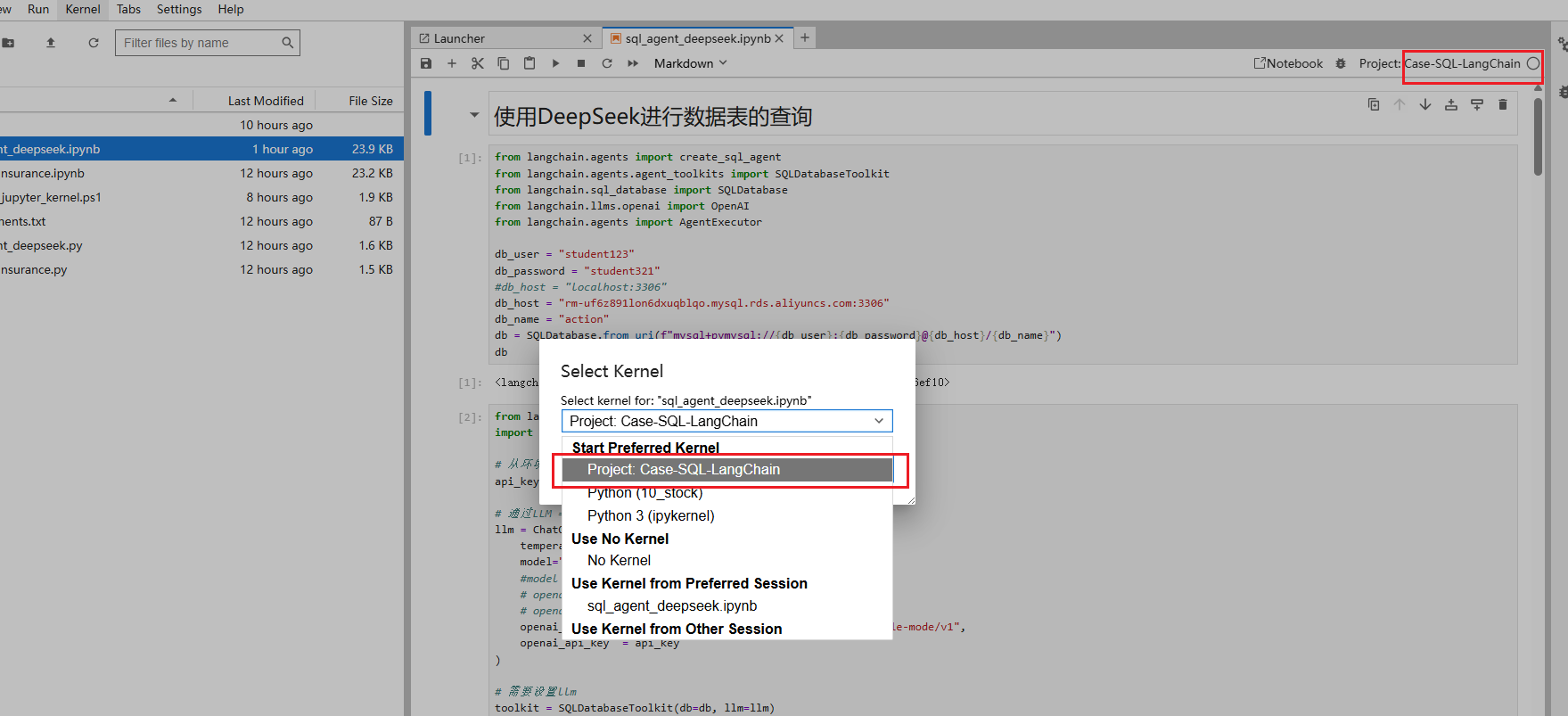
此时打开 JupyterLab,大概率不会使用你已经创建的虚拟环境,而是是用全局的配置。
建议:将项目的虚拟环境注册为 Jupyter 内核
注册虚拟环境为 Jupyter 内核
- 脚本 register_jupyter_kernel.ps1
powershell
# register_jupyter_kernel.ps1
# 用途: 将当前目录下的 venv 虚拟环境注册为 Jupyter 内核
# Usage: Register the venv virtual environment in current directory as a Jupyter kernel

# 获取当前目录名作为内核名称 | Get current directory name as kernel name
$projectDir = Get-Location
$projectName = (Split-Path -Leaf $projectDir.Path)
# 清理项目名: 只保留字母、数字、下划线、连字符 | Clean project name: Keep only letters, numbers, underscores, hyphens
$kernelName = $projectName -replace '[^a-zA-Z0-9_-]', '_'
if ([string]::IsNullOrWhiteSpace($kernelName)) {
    $kernelName = "venv_kernel"
}

# 虚拟环境路径 | Virtual environment path
$venvPath = Join-Path $projectDir "venv"
$pythonExecutable = Join-Path $venvPath "Scripts\python.exe"

# 检查虚拟环境是否存在 | Check if virtual environment exists
if (-Not (Test-Path $pythonExecutable)) {
    Write-Error "Virtual environment not found: $pythonExecutable"
    Write-Host "Please ensure a virtual environment named 'venv' has been created in the project root directory."
    exit 1
}

# 安装/升级 ipykernel | Install/upgrade ipykernel
Write-Host "Installing/upgrading ipykernel..."
& $pythonExecutable -m pip install -q --upgrade ipykernel
if ($LASTEXITCODE -ne 0) {
    Write-Error "Failed to install/upgrade ipykernel."
    exit 1
}

# 注册内核 | Register kernel
Write-Host "Registering Jupyter kernel..."
& $pythonExecutable -m ipykernel install --user --name="$kernelName" --display-name="Project: $projectName"
if ($LASTEXITCODE -eq 0) {
    Write-Host "Successfully registered Jupyter kernel: 'Project: $projectName' (Kernel name: $kernelName)" -ForegroundColor Green
    Write-Host "After starting Jupyter Lab, please select this kernel in your Notebook." -ForegroundColor Yellow
} else {
    Write-Error "Error registering kernel, please check permissions or dependencies."
    exit 1
}- 在项目根目录下运行该脚本。
powershell
PowerShell -ExecutionPolicy Bypass -File .\register_jupyter_kernel.ps1✅ 这条命令会:
自动激活 venv;
安装 ipykernel(如果没装);
将当前项目注册为 Jupyter 内核(内核名 = 文件夹名)。
在同一个终端中执行命令
jupyter lab启动 Jupyter Lab。在 jupyter lab 中选择该内核。
Restart Kernel
概念解析
1. Jupyter 的“内核”(Kernel)是什么?
- 内核是一个独立的后台进程(比如 Python 解释器),负责真正执行你的代码。
- 当你在单元格里写
x = 5并运行,这个变量x是保存在内核的内存中,不是保存在.ipynb文件里。 - 即使你关闭浏览器标签页,只要内核没停,
x依然存在(下次打开还能用)。
2. 为什么需要 “Restart Kernel”?
在交互式开发中,你可能会:
- 修改了某个函数定义,但旧版本还在内存中;
- 误删了某个变量,但后续单元格还依赖它;
- 数据库连接没关,占着资源;
- 代码逻辑变了,但旧状态干扰新结果。
👉 这些残留状态会导致“明明代码改对了,结果还是错的”。
所以你需要:
- Restart Kernel:杀死旧的 Python 进程,启动一个全新的、干净的内核(所有变量清空);
- Run All:从上到下重新执行所有单元格,确保逻辑完整、状态一致。
🔄 “刷新页面” ≠ “Restart Kernel”
刷新浏览器只是重新加载网页,内核仍在后台运行!你必须手动点 “Restart Kernel” 才能重置 Python 状态。
类比理解
| 场景 | 类比 |
|---|---|
| Jupyter 内核 | 一个开着的 Python REPL(交互式命令行) |
| 运行单元格 | 在 REPL 里输入一行代码并回车 |
| Restart Kernel | 按 Ctrl+D 退出 REPL,再重新打开一个新的 |
| .ipynb 文件 | 一个记录你“曾经在 REPL 里输过什么”的笔记 |
即使你修改了笔记(.ipynb 文件),REPL 里的状态不会自动变——你得重新输入所有命令(Run All),或者干脆重启 REPL(Restart Kernel)。
常见误区澄清
❌ “我改了代码,刷新页面就应该生效”
→ 刷新页面只重载前端,内核状态不变。✅ 正确做法:
Kernel → Restart & Run All
这样才能确保:- 所有旧状态清除;
- 所有单元格按顺序重新执行;
- 结果可复现。
为什么叫 “Kernel” 而不叫 “Python Interpreter”?
因为 Jupyter 支持多种语言(R、Julia、Scala 等),每种语言都有自己的“内核”。
“Kernel” 是 Jupyter 对后端计算引擎的通用称呼,Python 内核只是其中一种。
Windows 系统下更新 JupyterLab
powershell
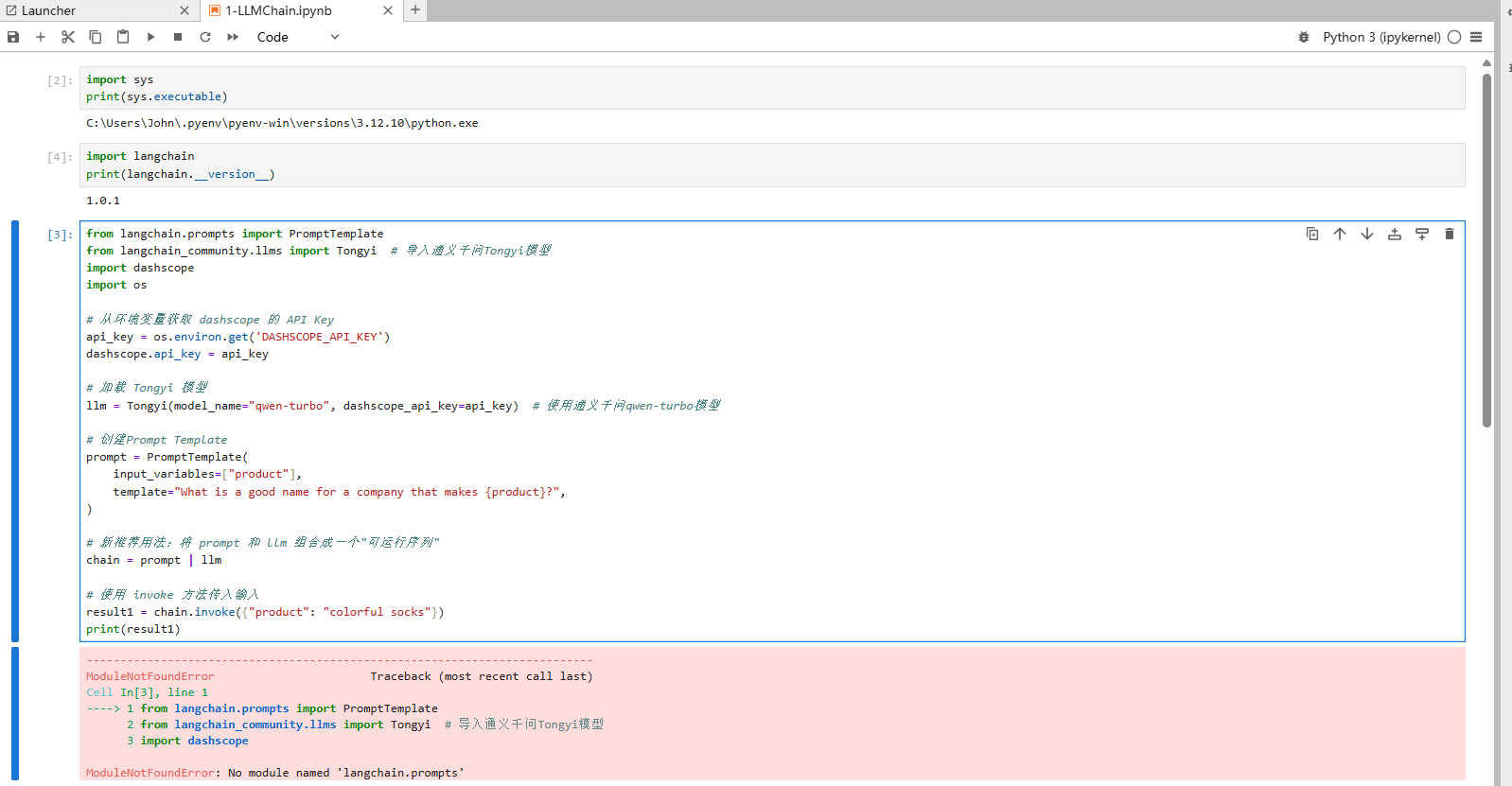
pip install --upgrade jupyterlab浏览器模式下 ModuleNotFoundError
报错信息
- 在 JupyterLab 浏览器中运行脚本报错
ModuleNotFoundError: No module named 'langchain',说明当前 Python 环境中未安装langchain包。
plaintext
ModuleNotFoundError: No module named 'langchain'确认 JupyterLab 使用的是哪个 Python 环境
- 在 JupyterLab 的 notebook 中运行以下代码,查看当前内核对应的 Python 路径:
python
import sys
print(sys.executable)
输出可能类似:
C:\Users\John\.pyenv\pyenv-win\versions\3.12.10\python.exe(系统 Python)- 或某个虚拟环境路径(如
venv\Scripts\python.exe)
记下这个路径,它决定了你应该在哪里安装
langchain。
安装模块
- 根据输出确认,我们的 Python 路径是:
plaintext
C:\Users\John\.pyenv\pyenv-win\versions\3.12.10\python.exe- 使用完整路径调用 pip(推荐,最可靠)
打开 命令提示符(CMD) 或 PowerShell,运行:
cmd
C:\Users\John\.pyenv\pyenv-win\versions\3.12.10\python.exe -m pip install langchain- 验证安装是否成功
回到 JupyterLab,运行:
python
import langchain
print(langchain.__version__)