Appearance
AI 和 MCP 配合使用,将革命性地改变设计师和开发者之间的协作方式。
Figma MCP 的用途
- 让 AI 直接读取 Figma 设计的颜色、大小、字体、组件结构等
- 提供标准化接口,以便不同的 AI 工具能够以相同的方式理解设计数据
- 支持图片和图标的自动下载
- 传输结构化数据,大幅提高AI生成代码的准确性
- 减少多轮修订的需要,加快设计到代码的过程
Figma 官方提供的 MCP
官方描述
- 2025-06,Figma 正式宣布推出其 Dev Mode MCP(Model Context Protocol)服务器的Beta版,标志着设计与开发工作流的进一步融合。这一服务通过标准化协议将Figma的设计数据直接传递给AI编码工具,显著提升了从设计到代码的转换效率与准确性。
官方说明
Introducing our Dev Mode MCP server: Bringing Figma into your workflow
操作指南
如果你的 Figma 账号没有开启 Dev Mode MCP 服务器,请按照以下步骤启用: 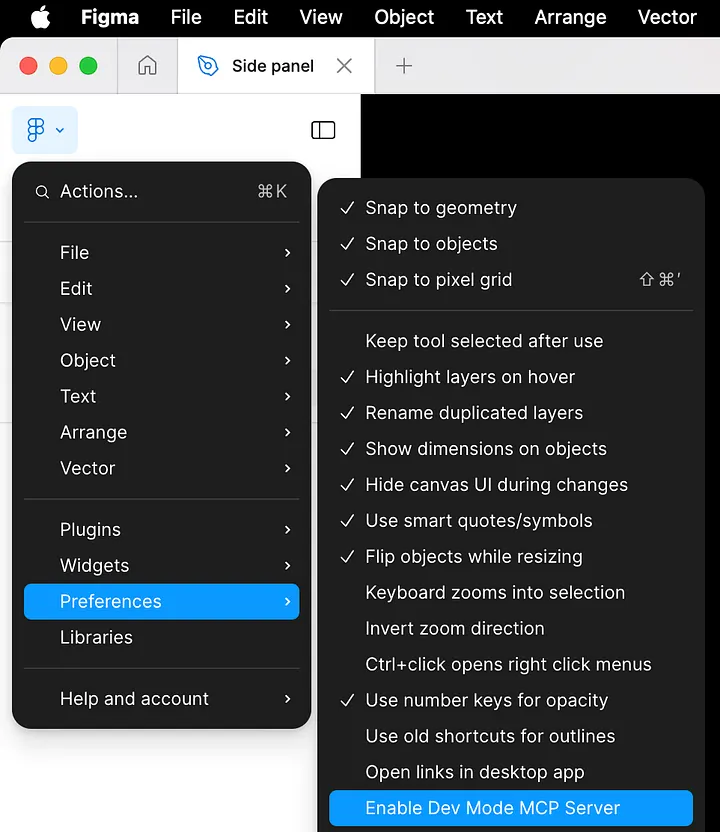
重要说明
如果你看不到上图,说明你的账号不符合条件:
- Pro 版本 Figma 账号,且 Dev or Full seat 才可以使用
- 教育版该功能不可用
MCP 工具
官方 MCP 服务提供了4个工具。下图是 Cursor 中 MCP 配置截图,绿色小圆表示该 MCP 工具已启用,截图中显示了4个工具: 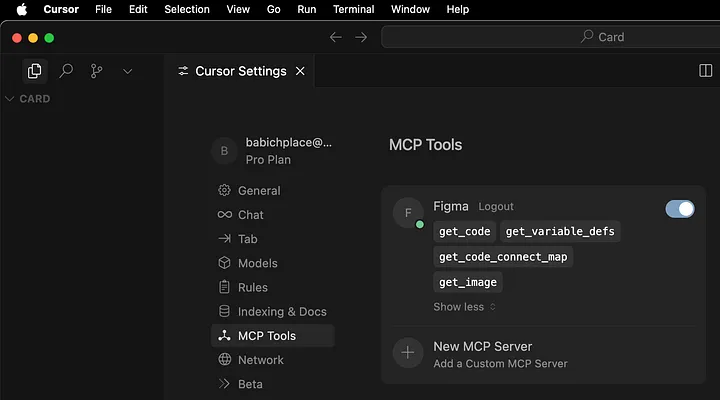
参考文章
第三方 MCP - Figma-Context-MCP
什么是 Figma-Context-MCP
- Figma-Context-MCP 是一个开源项目,并非 Figma 官方产品。
- 它是一个 MCP 服务器,允许 AI 工具(例如Cursor、Claude 等)以标准化方式访问 Figma 设计数据,让 AI 能理解设计文件的每一个细节。
- 它的目标是解决 AI 在仅有截图的情况下难以准确将 Figma 设计转换为代码的问题。通过提供结构化的 Figma 布局数据(例如元素层级、样式属性、组件关系等),Figma-Context-MCP 极大地提高了 AI 的“一次性”准确率,使生成的代码更接近原始设计意图。
Github 地址
实践:使用 Cursor 和 Figma-Context-MCP 重现设计
1. Figma 中配置一个 token
- 通过以下截图步骤生成一个 token ,注意设置权限的时候,可以全部设置为 read-only
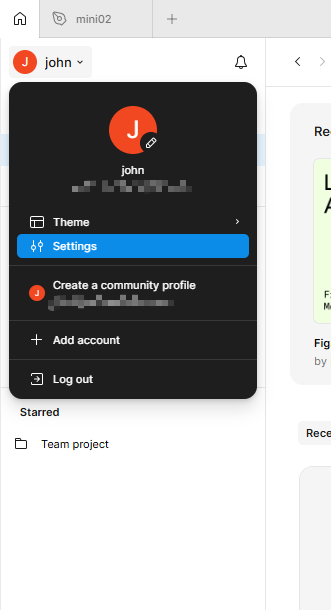
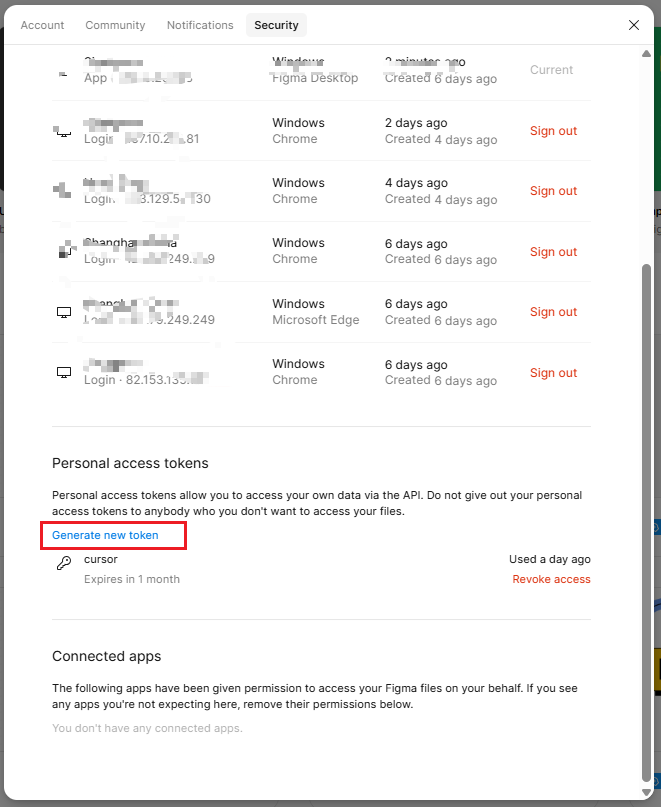
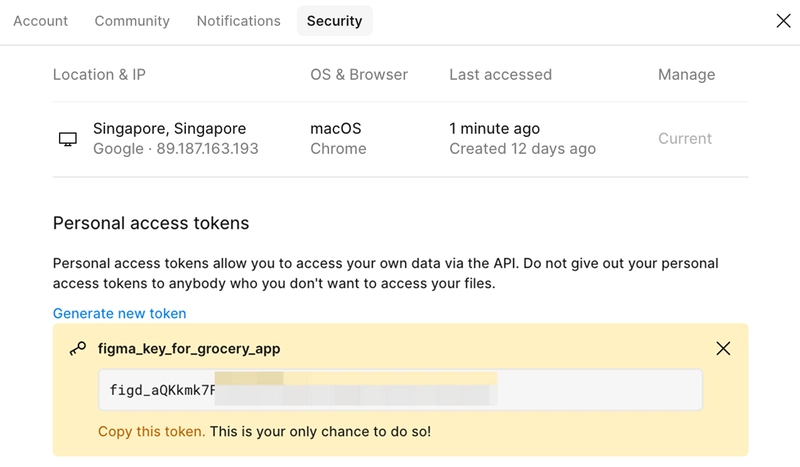
- 注意:如果是怕该 token 泄露,可以设置为本机的环境变量,如果不怕泄露,就直接设置也行
2. 全局安装 Figma-Context-MCP
- 安装 node.js (v16.0 or higher)
- 安装 npm (v7.0 or higher) or pnpm (v8.0 or higher)
- 全局安装 Figma-Context-MCP
shell
npm install -g figma-developer-mcp2. Cursor 中配置 Figma Context MCP 服务器
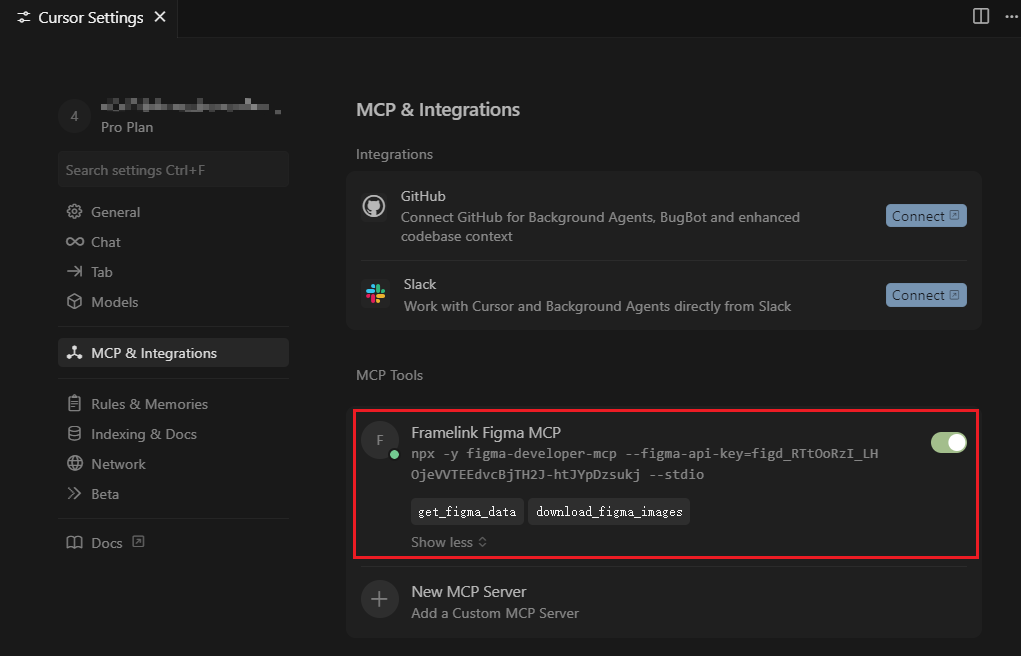
- 按官方文档的示例给 Cursor 配置 Figma Context MCP 服务器
shell
# 注意:YOUR-KEY 替换为你自己的 figma token
{
  "mcpServers": {
    "Framelink Figma MCP": {
      "command": "cmd",
      "args": ["/c", "npx", "-y", "figma-developer-mcp", "--figma-api-key=YOUR-KEY", "--stdio"]
    }
  }
}- 安装成功后的截图,能看到其中提供2个 tools
3. 在 Figma 桌面 App 中选择
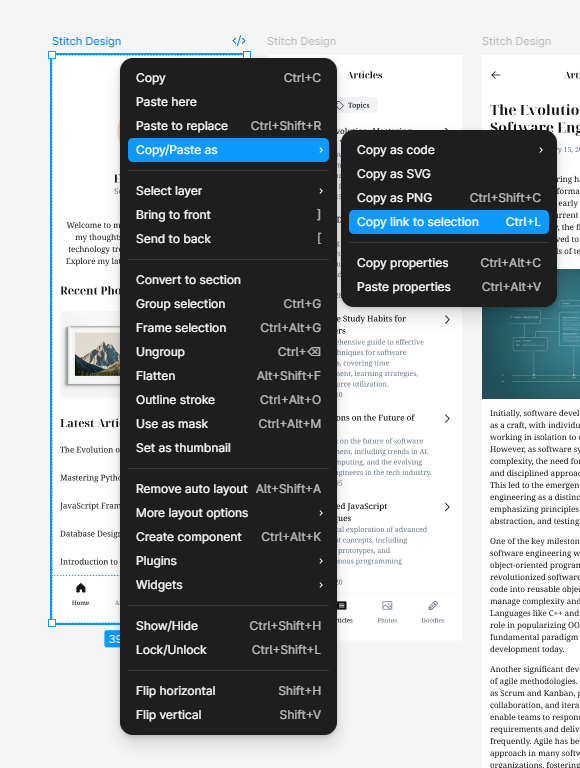
- 本地先打开 Figma 桌面 App,因为本质上 Figma-Context-MCP 是需要去连接这个桌面 App 的
- Figma 桌面 App 中, 选择目标 frame, 鼠标右键点击, 选择 "Copy link to selection"
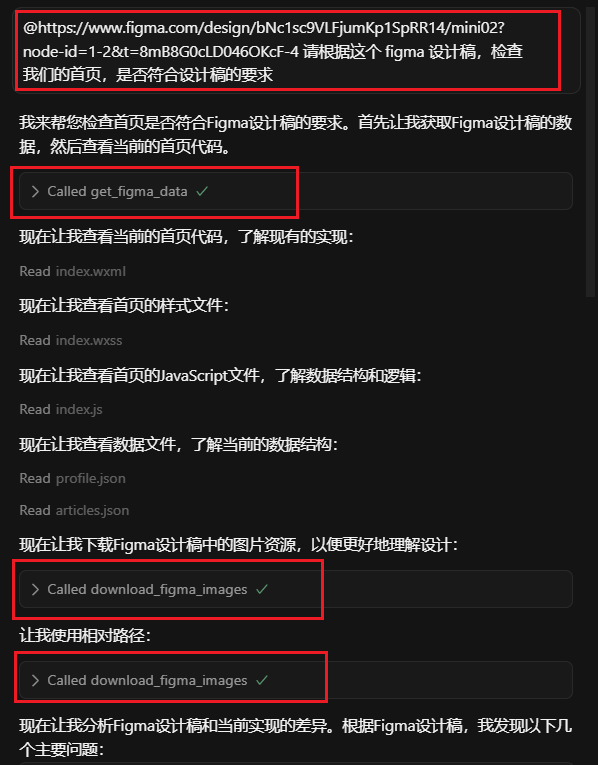
4. 在 Cursor 中告诉 AI 根据设计稿实现代码
- 提示词里要清晰明确让它意识到要去调用这个 figma 的 MCP
plaintext
@https://www.figma.com/design/bNc1sc9VLFjumKp1SpRR14/mini02?node-id=1-2&t=8mB8G0cLD046OKcF-4 请根据这个 figma 设计稿,检查我们的首页,是否符合设计稿的要求- 从它的响应来看,它已经正确连接上了 Figma,并能在合适的时机去调用这个 MCP 中提供的2个 tools