Appearance
腾讯云轻量应用服务器
官网
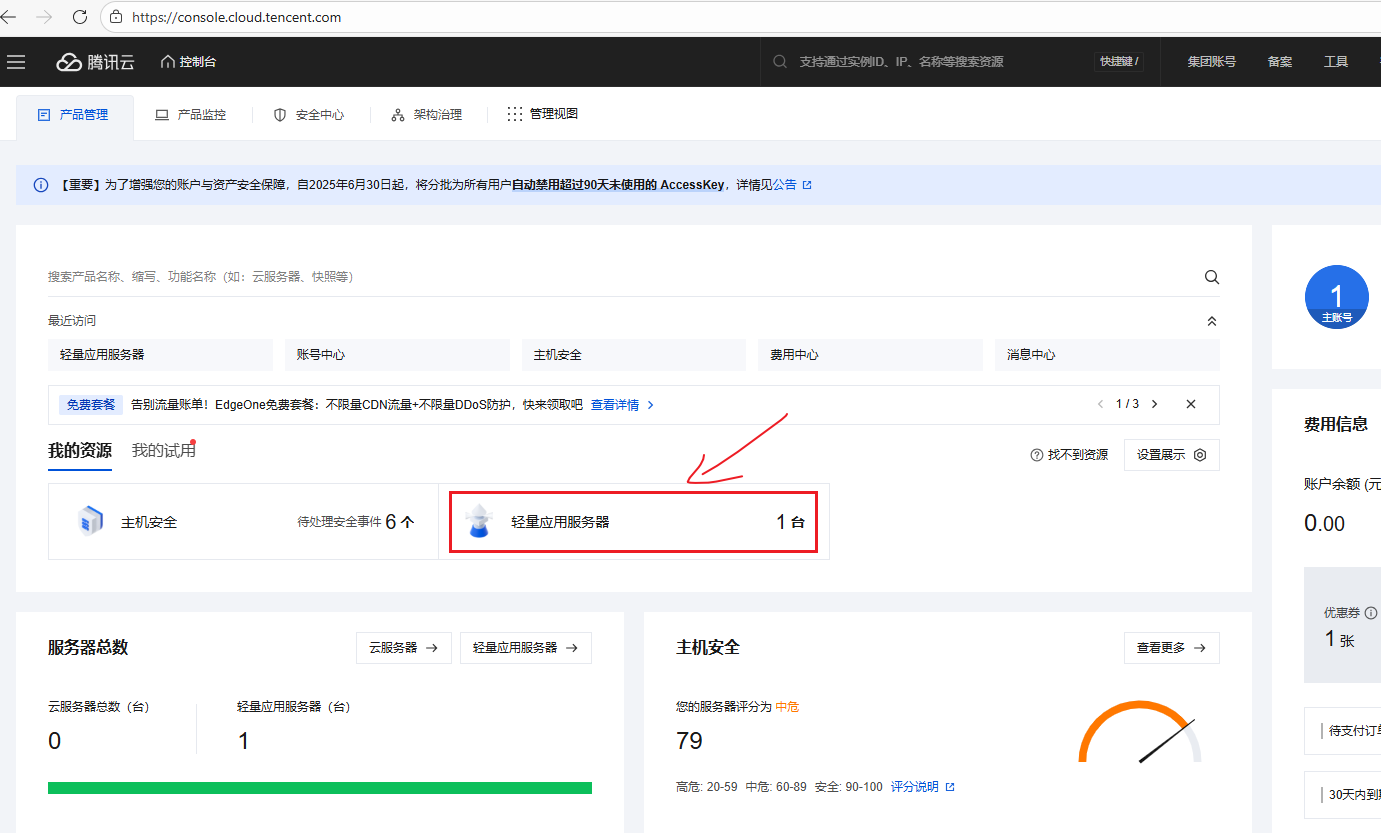
轻量应用服务器 Lighthouse
- 轻量应用服务器(Tencent Cloud Lighthouse)是新一代开箱即用、面向轻量应用场景的云服务器产品,助力中小企业和开发者便捷高效的在云端构建网站、Web应用、小程序/小游戏、游戏服、电商应用、云盘/图床和开发测试环境,相比普通云服务器更加简单易用且更贴近应用,以套餐形式整体售卖云资源并提供高带宽流量包,将热门软件打包实现一键构建应用,提供极简上云体验。

服务器默认是 windows 系统
- 看文档说,用
PuTTY连接服务器,但打开PuTTY后,点击open按钮,弹框报错:Network error: Connection refused 轻量云AI助手诊断结果如下
plaintext
登录失败原因已明确:

协议错误:PuTTY是SSH工具,而您的实例为Windows系统,需使用远程桌面(RDP)协议登录。
正确登录方式:
Windows本地:按Win+R输入mstsc,连接1.117.233.30:3389
OrcaTerm:选择“远程桌面”方式(非SSH)
密码问题:若忘记密码,需通过控制台重置(当前实例支持密码重置)
下一步建议:
确认使用Administrator账号和正确密码
检查本地网络是否屏蔽3389端口
如仍失败,可尝试控制台VNC紧急登录- 分析:计划部署 PostgreSQL + Python (FastAPI) + Vue → 这是典型的 Linux 技术栈
- 结论: 需要重新安装 Linux 系统,不能用 Windows 系统。
服务器重装系统 - Linux
- 重装系统时,有多种系统可选,如
OpenCloudOS、CentOS、CentOS Stream、Ubuntu、Debian、Rocky Linux、Windows Server。 - 建议选择 Ubuntu,理由如下:
- 社区支持极强:90% 以上开源项目(包括 FastAPI、PostgreSQL 官方文档)优先提供 Ubuntu 安装指南。
- 包管理简单:apt 命令直观,软件源丰富,PostgreSQL、Python、Nginx 等一键安装。
- LTS(长期支持):22.04 版本支持到 2027 年,稳定可靠。
- 资源占用低:默认安装仅占 ~300MB 内存,2核4G 完全够用。
- 腾讯云优化:Ubuntu 是腾讯云/阿里云等厂商的主力镜像,驱动和内核兼容性最好。
安装相关软件
基础系统配置
bash
# ubuntu 身份执行
sudo apt update && sudo apt upgrade -y

# 创建普通管理员用户(避免长期用 root)
# 创建用户(例如 deploy),当前是 ubuntu 身份,所以要加 sudo
sudo adduser deploy

# 赋予 sudo 权限
sudo usermod -aG sudo deploy

# 切换到新用户(后续操作用此用户)
su - deploy

# 确认是否成功切换到 deploy 用户
echo $USER  # 输出 deploy 表示成功
安装 PostgreSQL
- 安装 PostgreSQL 数据库
bash
# deploy 身份执行,安装 PostgreSQL
deploy@VM-0-13-ubuntu:~$ sudo apt install postgresql postgresql-contrib -y
[sudo] password for deploy:  # 输入 deploy 用户的密码以验证身份

# 安装 PostgreSQL 成功后,借用 postgres 系统用户身份一次性执行操作,创建专用数据库和用户
sudo -u postgres psql

# 在 PostgreSQL 数据库中,创建一个独立的、受控的环境,让你的应用程序可以安全地连接和操作数据,而不影响其他数据库或使用权限过高
# 的账户。
# 在 psql 交互界面执行以下 SQL:- 记得换掉 your_strong_password_here
# 命令解析:
# 创建一个新的数据库用户 myapp,用于连接和操作 myapp_db 数据库。
# 创建一个新的数据库 myapp_db,将其所有权分配给 myapp 用户。
# 授予 myapp 用户对 myapp_db 数据库的所有权限。
CREATE USER myapp WITH PASSWORD 'your_strong_password_here';
CREATE DATABASE myapp_db OWNER myapp;
GRANT ALL PRIVILEGES ON DATABASE myapp_db TO myapp;
\q- 验证 PostgreSQL 安装成功
bash
# 验证连接
deploy@VM-0-13-ubuntu:~$ sudo -u postgres psql -U myapp -d myapp_db
[sudo] password for deploy:
psql: error: connection to server on socket "/var/run/postgresql/.s.PGSQL.5432" failed: FATAL:  Peer authentication failed for user "myapp"

# 这个错误的核心原因是 PostgreSQL 的身份验证方式(Peer Authentication) 和你的连接方式不匹配
# Peer authentication 是一种特殊的身份验证方法。它的规则是:当发起连接的 Linux 系统用户名,与要登录的 PostgreSQL 数据库用户名相同时,才允许连接。
# 执行此命令时,真正在运行 psql 命令的 Linux 用户是 postgres,你想以 PostgreSQL 用户 myapp 的身份登录,二者名字不匹配,所以被拒绝了。
# 解决方案是换另一种验证方式,采用“验证密码”(md5 或 scram-sha-256)的方式。这样,只要密码正确,不管哪个 Linux 用户发起连接都可以。
# 找到 hba_file ,这是一个 PostgreSQL 配置文件,其中有关于设置客户端连接的验证方式。
deploy@VM-0-13-ubuntu:~$ sudo -u postgres psql -c 'SHOW hba_file;'
              hba_file
-------------------------------------
 /etc/postgresql/16/main/pg_hba.conf
(1 row)

# 使用 nano 编辑器打开 hba_file 配置文件
deploy@VM-0-13-ubuntu:~$ sudo nano /etc/postgresql/16/main/pg_hba.conf

# 找到 这一行
# "local" is for Unix domain socket connections only
local   all             all                                     peer

# 把 peer 替换为 md5
# "local" is for Unix domain socket connections only
local   all             all                                     md5

# 按 Ctrl+X 退出,保存修改(确认保存时按 Y)


deploy@VM-0-13-ubuntu:~$ sudo -u postgres psql -U myapp -d myapp_db
[sudo] password for deploy:
Password for user myapp:
psql (16.11 (Ubuntu 16.11-0ubuntu0.24.04.1))
Type "help" for help.

myapp_db=> \conninfo
You are connected to database "myapp_db" as user "myapp" via socket in "/var/run/postgresql" at port "5432".
myapp_db=>- 想要删除 myapp 用户和 myapp_db 库 - 因为忘记了密码,且数据库是空的
bash
# 以 deploy 用户身份登录系统执行
deploy@VM-0-13-ubuntu:~$ sudo -u postgres psql
[sudo] password for deploy:
psql (16.11 (Ubuntu 16.11-0ubuntu0.24.04.1))
Type "help" for help.

postgres=#
# 此时已经进入了 PostgreSQL 的超级用户(postgres)交互终端

# 删除数据库
postgres=# DROP DATABASE IF EXISTS myapp_db;
DROP DATABASE

# 删除用户
postgres=# DROP USER IF EXISTS myapp;
DROP ROLE

# 创建新用户,设置你记得住的密码(替换 'your_new_password')
postgres=# CREATE USER myapp WITH PASSWORD 'your_new_password';
CREATE ROLE

# 创建数据库,并指定 myapp 为所有者
postgres=# CREATE DATABASE myapp_db OWNER myapp;
CREATE DATABASE

# 验证用户是否存在
postgres=# \du myapp
     List of roles
 Role name | Attributes
-----------+------------
 myapp     |

# 验证数据库是否存在
postgres=# \l myapp_db
                                                   List of databases
   Name   | Owner | Encoding | Locale Provider |   Collate   |    Ctype    | ICU Locale | ICU Rules | Access privileges
----------+-------+----------+-----------------+-------------+-------------+------------+-----------+-------------------
 myapp_db | myapp | UTF8     | libc            | en_US.UTF-8 | en_US.UTF-8 |            |           |
(1 row)

# 创建一个测试表 myapp_db ,属于 myapp 用户
postgres=# CREATE TABLE users (
    id SERIAL PRIMARY KEY,
    name VARCHAR(50) NOT NULL,
    email VARCHAR(100) UNIQUE
);
CREATE TABLE
postgres=# INSERT INTO users (name, email) VALUES
('Alice', 'alice@example.com'),
('Bob', 'bob@example.com'),
('Charlie', 'charlie@example.com');
INSERT 0 3

# 验证测试表是否存在
postgres=# SELECT * FROM users;
 id |  name   |        email
----+---------+---------------------
  1 | Alice   | alice@example.com
  2 | Bob     | bob@example.com
  3 | Charlie | charlie@example.com
(3 rows)

# 退出 psql 交互终端
postgres=# \q
deploy@VM-0-13-ubuntu:~$
开放端口供开发机连接数据库
- 要让你本地 Windows 上的 DBeaver(或其他 PostgreSQL 客户端)成功连接腾讯云上的 PostgreSQL 服务,你需要完成 3 个关键配置。缺一不可。
第 1 步:修改 PostgreSQL 配置,允许远程连接
编辑 postgresql.conf
bash
sudo nano /etc/postgresql/*/main/postgresql.conf找到这一行(通常在 CONNECTIONS AND AUTHENTICATION 区域):
ini
#listen_addresses = 'localhost'→ 取消注释并改为:
ini
listen_addresses = '*'表示监听所有 IP(包括公网)
保存退出(Ctrl+O → 回车 → Ctrl+X)。
编辑 pg_hba.conf(客户端认证配置)
bash
sudo nano /etc/postgresql/*/main/pg_hba.conf在文件末尾添加一行,允许你的用户从任意 IP 用密码登录:
ini
# TYPE  DATABASE    USER    ADDRESS     METHOD
host    myapp_db    myapp   0.0.0.0/0   md5
🔒 安全建议:上线后应将
0.0.0.0/0替换为你本机的公网 IP(如123.123.123.123/32)。
可通过访问 https://ip.cn 查看你的本地公网 IP。
保存退出。
重启 PostgreSQL 服务
bash
sudo systemctl restart postgresql第 2 步:配置腾讯云安全组(防火墙)
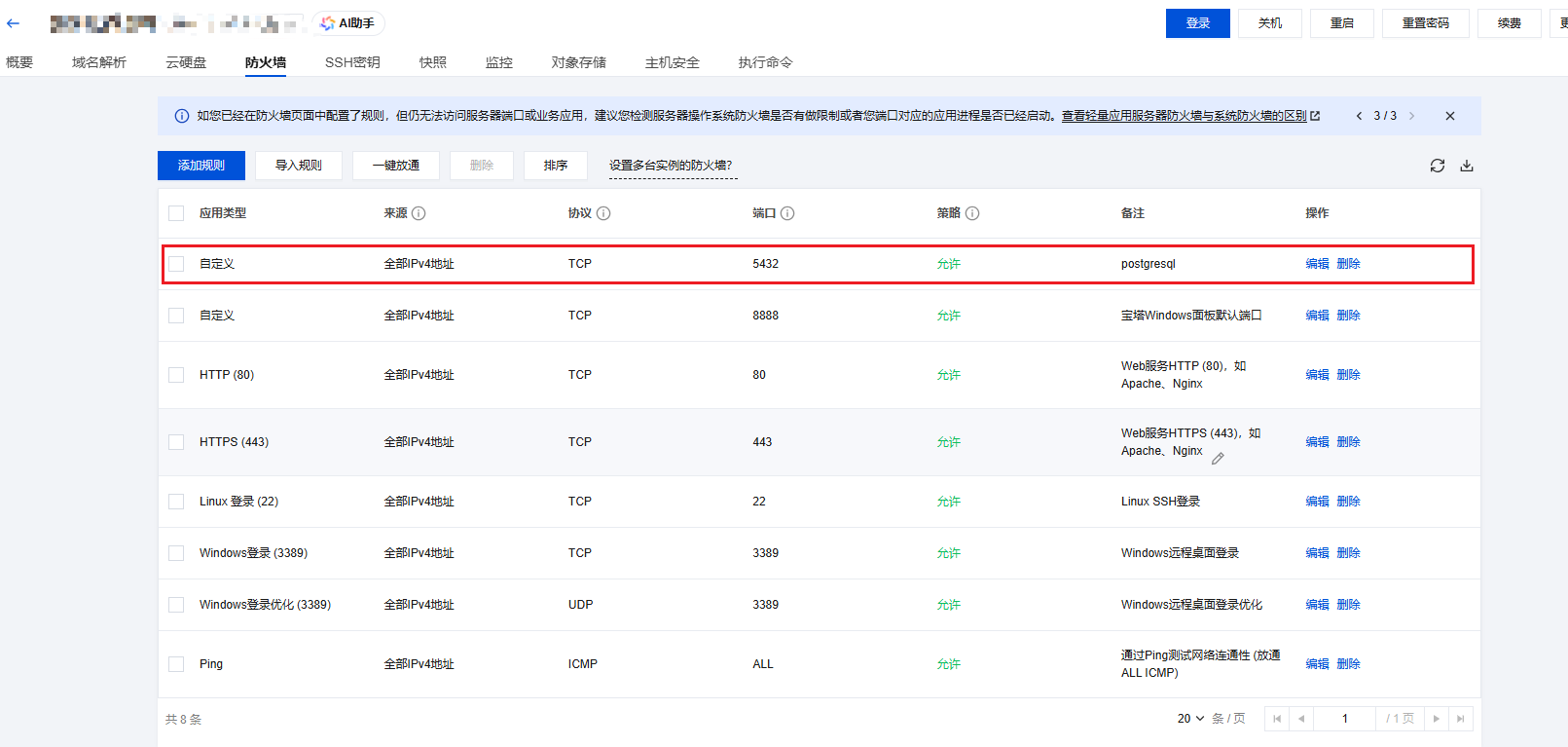
- 登录 腾讯云控制台
- 进入 云服务器 > 轻量应用服务器
- 找到你的服务器实例 → 点击 「防火墙」(或「安全组」)
- 添加 入站规则(放行端口):
| 协议 | 端口 | 源 IP | 策略 |
|---|---|---|---|
| TCP | 5432 | 你的本地公网 IP(或 0.0.0.0/0 临时测试) | 允许 |
🌐 示例:
- 临时测试:源 IP 填
0.0.0.0/0- 安全做法:填
123.123.123.123/32(替换为你的实际 IP)
第 3 步:本地 DBeaver 连接测试
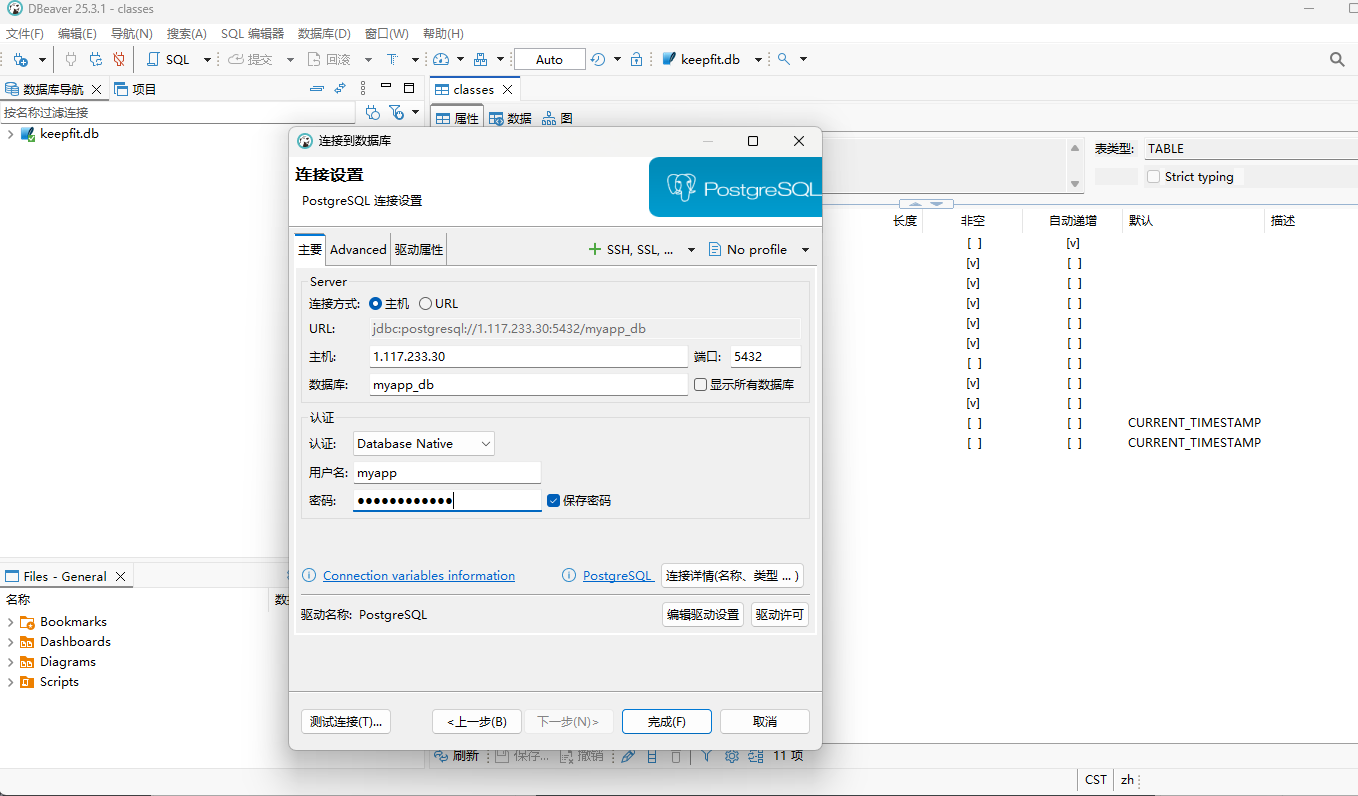
在 DBeaver 中新建 PostgreSQL 连接,填写:
| 字段 | 值 |
|---|---|
| Host | 腾讯云服务器的公网 IP(不是内网 IP) |
| Port | 5432 |
| Database | myapp_db |
| Username | myapp |
| Password | 你设置的密码 |
点击 「Test Connection」,成功则显示 “Connected”。
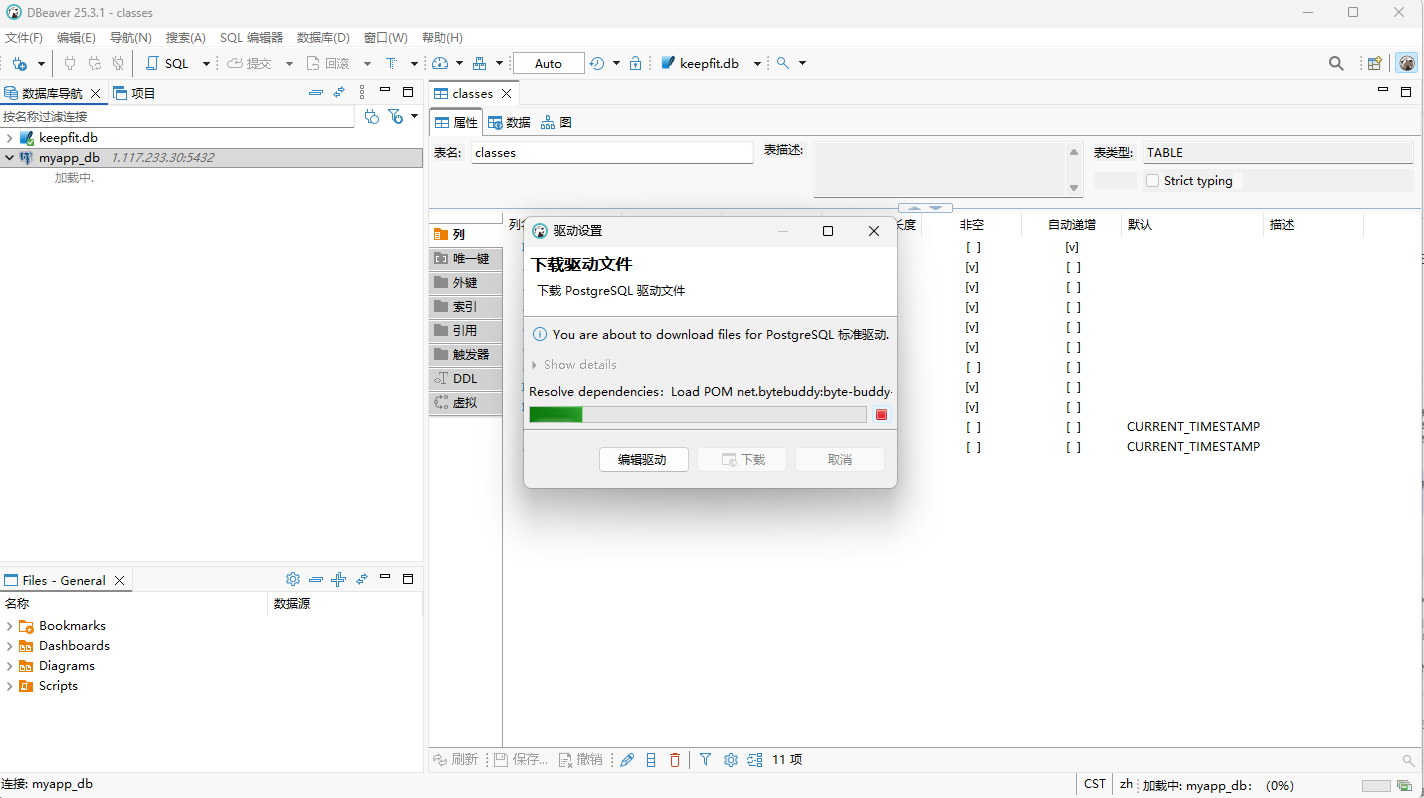
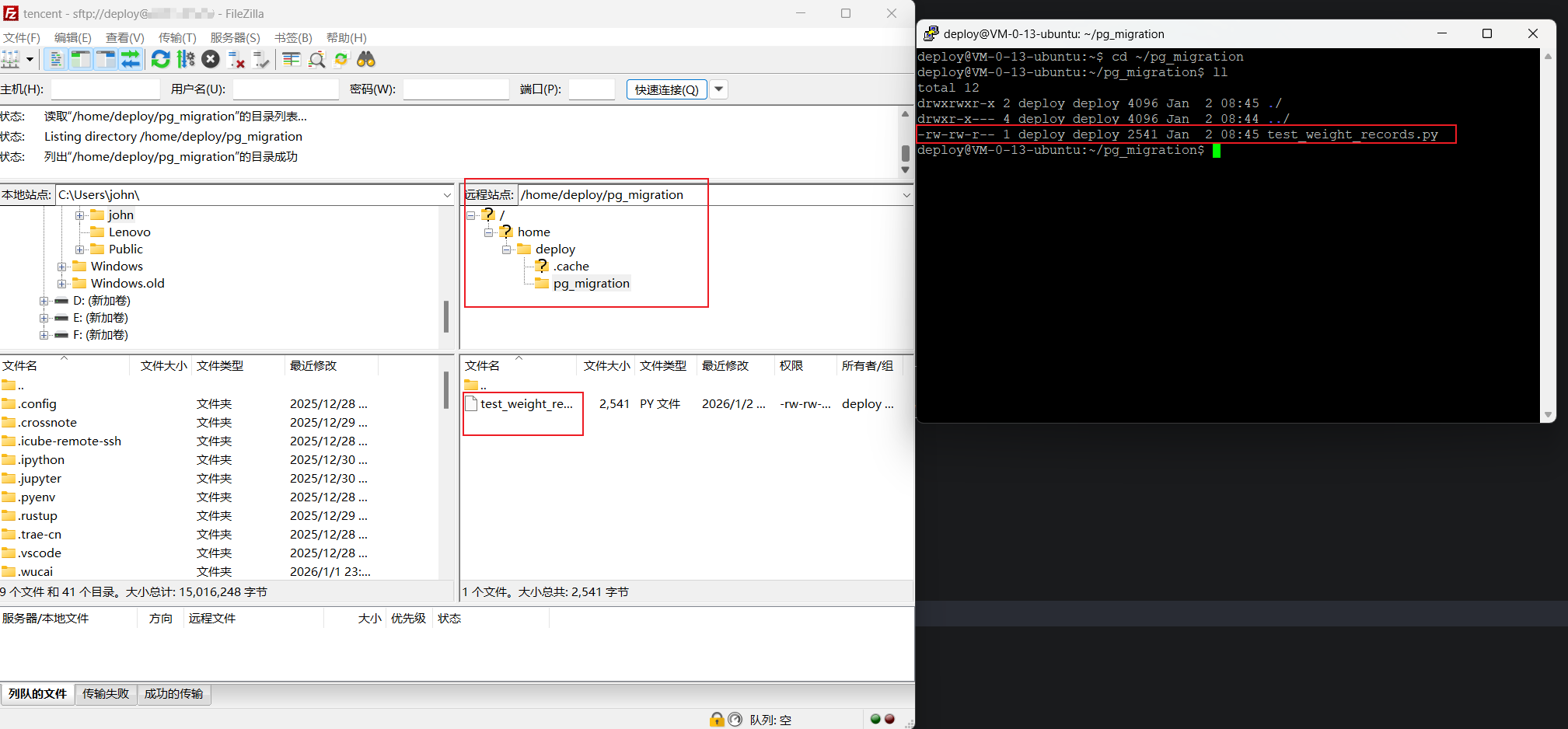
本地开发机和远程服务器的交互
命令行工具 - Putty
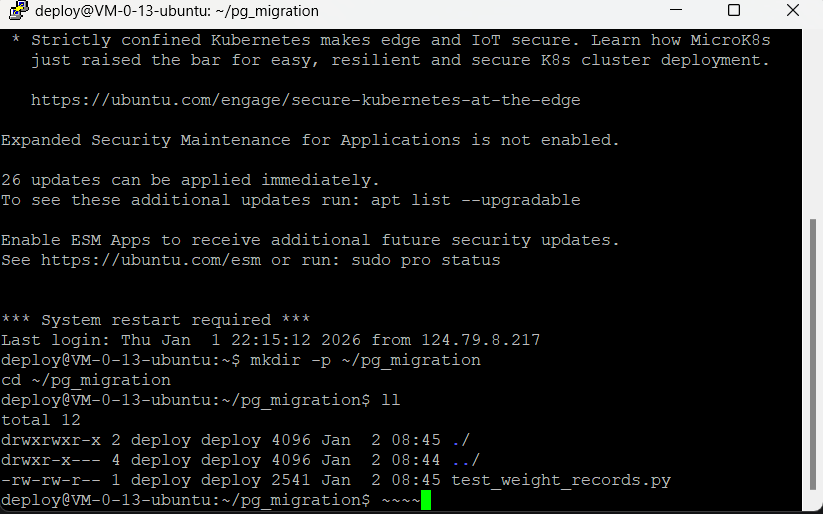
文件传输工具 - FileZilla
- FileZilla 会通过 SFTP(SSH File Transfer Protocol)协议连接到远程服务器
- 连接的用户名,应保持和 Putty 连接时的一致