Appearance
测试库、开发库和正式库分离
配套命名(保持一致性)
| 用户名 | 数据库名 | 备注 |
|---|---|---|
kpfit_test | kpfit_test_db | 测试环境 - 供 pytest 使用 |
kpfit_dev | kpfit_dev_db | 开发环境 - 供本地开发使用 |
kpfit_prod | kpfit_prod_db | 正式环境 - 用于生产部署 |
这个命名方案的意义
| 优点 | 说明 |
|---|---|
| 语义清晰 | 一看就知道 kpfit_test 是测试用,kpfit_dev 是开发用,kpfit_prod 是正式用 |
| 与应用名绑定 | 前缀 kpfit 表明这是专属于你应用的数据库账号,避免与其他项目混淆 |
| 环境隔离明确 | 开发、测试、部署时不容易连错库(比如不会在 prod 用户下跑测试脚本) |
| 便于自动化 | CI/CD 脚本、配置文件(如 .env)可以明确区分 DB_USER_TEST vs DB_USER_PROD |
安全与权限
虽然 PostgreSQL 默认已隔离(用户只能操作自己拥有的数据库),但你可以额外加固:
sql
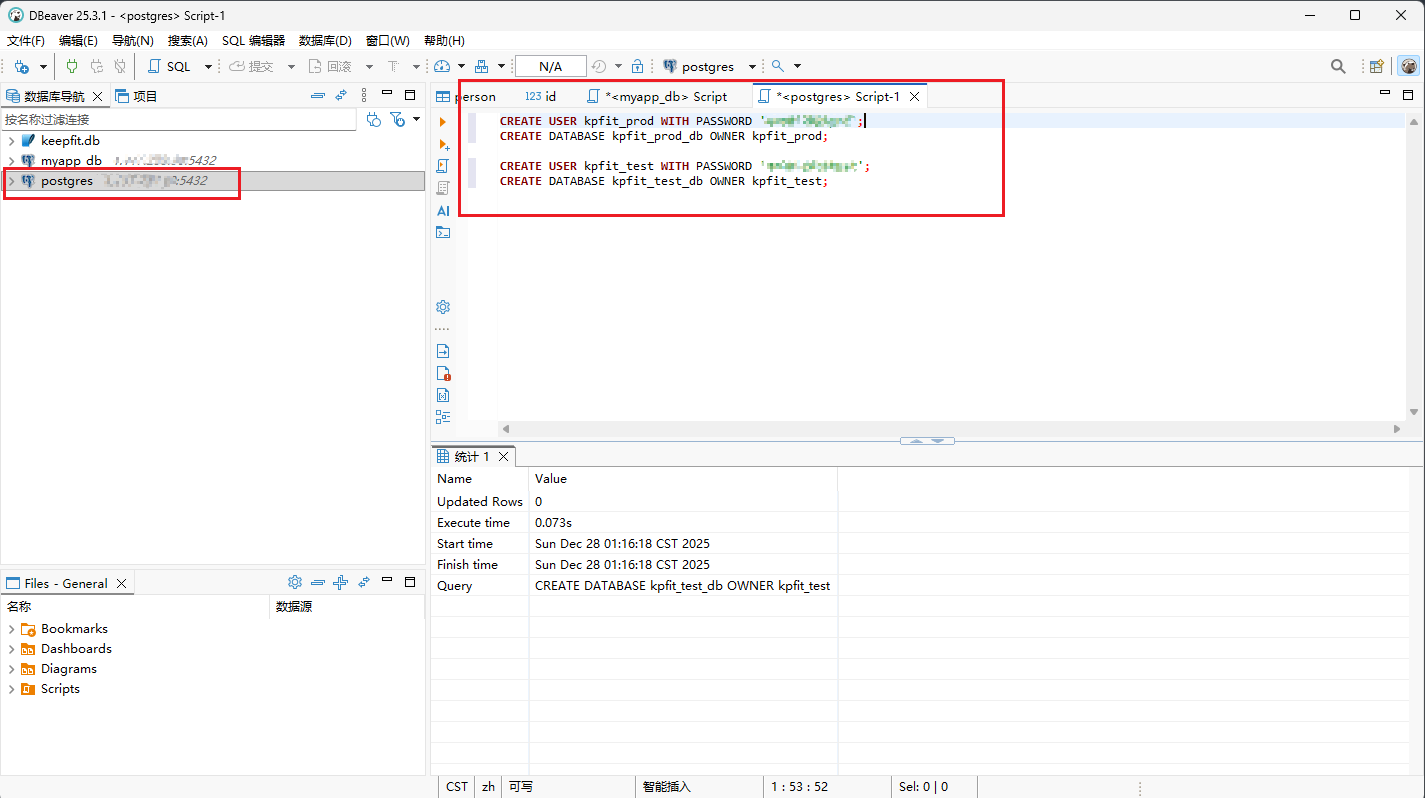
-- 创建正式用户(强密码)
CREATE USER kpfit_prod WITH PASSWORD 'YourStrong!ProdPassword2025';
CREATE DATABASE kpfit_prod_db OWNER kpfit_prod;

-- 创建开发用户(可稍简单,但别用 123456)
CREATE USER kpfit_dev WITH PASSWORD 'KpFitDevPass';
CREATE DATABASE kpfit_dev_db OWNER kpfit_dev;

-- 创建测试用户(可稍简单,但别用 123456)
CREATE USER kpfit_test WITH PASSWORD 'KpFitTestPass';
CREATE DATABASE kpfit_test_db OWNER kpfit_test;
⚠️ 切记:正式库密码不要和测试库相同,避免凭据泄露导致生产事故。
DBeaver 连接命名
在 DBeaver 中创建连接,命名如:
kpfit - PROD→ 连kpfit_prod_db/ 用户kpfit_prodkpfit - TEST→ 连kpfit_test_db/ 用户kpfit_testkpfit - DEV→ 连kpfit_dev_db/ 用户kpfit_dev
这样在左侧导航器中一目了然,大幅降低误操作风险。
postgres 用户
你不需要“创建
postgres用户” —— 因为postgres是 PostgreSQL 安装时自动创建的超级用户,它一定存在,只是你可能还没给它设置密码。
2个 postgres 用户
- 安装 PostgreSQL(无论是
apt install postgresql还是其他方式)时,系统会自动创建:- 一个操作系统用户:
postgres- Linux 系统用户(操作系统层面) - 一个数据库用户(角色):
postgres- PostgreSQL 数据库角色(数据库内部层面)
- 一个操作系统用户:
操作系统用户postgres
- 这个 Linux 系统用户 postgres 是个普通用户,它存在的核心意义是 —— 安全隔离(Security Isolation)。
- PostgreSQL 数据库服务必须以一个非 root 的专用系统用户(postgres)运行,这是操作系统安全的基本原则。
系统用户postgres的作用详解
| 作用 | 说明 |
|---|---|
| 进程身份 | PostgreSQL 的主进程 (postmaster) 和子进程都以 postgres 用户身份运行 |
| 文件所有权 | 所有数据库数据文件(在 /var/lib/postgresql/...)都属于 postgres 用户,其他用户无法读写 |
| 权限最小化 | 即使数据库被攻破,攻击者也只能在这个普通用户的权限内活动(不能删系统文件、不能改网络配置等) |
| peer 认证 | Linux 用户 deploy 想无密码登录数据库?不行!但 postgres 系统用户可以无密码登录 postgres 数据库角色 —— 这是通过 peer 认证 实现的,依赖系统用户身份 |
为何不能使用 deploy 来操作
理论上可以,但强烈不建议,原因:
- 职责分离原则:应用用户(
deploy)≠ 数据库用户(postgres) - 避免权限污染:如果 PostgreSQL 用
deploy运行,一旦数据库崩溃,可能会影响你部署的其他程序 - 安全审计困难:无法区分“是 deploy 用户操作了系统,还是数据库进程操作了系统”
- 包管理器依赖:
apt install postgresql会自动创建postgres用户,并硬编码在服务配置中
💡 简单说:专用服务 → 专用用户,这是 Linux 世界的黄金法则。
数据库用户postgres
- 这个
postgres数据库用户默认是数据库的超级用户(SUPERUSER),拥有数据库的所有权限。 - 默认没有设置密码(因为本地通过
peer认证,无需密码即可登录)。
设置 postgres 的密码
目标:让
postgres数据库用户有密码,以便在 DBeaver 中用它执行管理操作(如创建kpfit_prod等用户)
- 步骤(在腾讯云服务器上操作)
bash
# 1. 切换到 postgres 系统用户(无需密码,只要你有 sudo)
deploy@VM-0-13-ubuntu:~$ sudo -u postgres psql
[sudo] password for deploy:
psql (16.11 (Ubuntu 16.11-0ubuntu0.24.04.1))
Type "help" for help.

postgres=#

# 2. 在 psql 中为 postgres 角色设置密码
# 3. 按提示输入一个强密码(比如 YourPostgres!Admin2025)
#    输入时不会显示字符,输完回车即可
postgres=# \password postgres
Enter new password for user "postgres":
Enter it again:
postgres=#

# 4. 退出
postgres=# \q
deploy@VM-0-13-ubuntu:~$
在 DBeaver 中使用
你就可以在 DBeaver 中创建一个管理员连接:
Host: 你的公网 IP
Port: 5432
Database:
postgres(或留空)Username:
postgresPassword: 你刚设置的密码
用这个连接去执行:
sql
CREATE USER kpfit_prod ...;
CREATE DATABASE kpfit_prod_db ...;
-- 等管理命令
超级用户不暴露在远程连接中
你完全可以在服务器上用 sudo -u postgres psql 直接执行所有管理命令(就像你之前做的那样),不需要 DBeaver 连 postgres。
也就是说:
- 日常开发:用
kpfit_test/kpfit_prod连接 - 数据库管理(建用户/库):直接在服务器终端用
sudo -u postgres psql操作
✅ 这其实是更安全的做法 —— 超级用户不暴露在远程连接中。
创建数据库
postgres 用户连接数据库报错
- DBeaver 中用
postgres用户连接数据库时,连接数据库时的报错:
bash
FATAL: no pg_hba.conf entry for host "124.79.8.217", user "postgres", database "postgres", SSL encryption
# 这个错误非常典型,说明 PostgreSQL 拒绝了你从本地 IP 124.79.8.217 的连接请求.
# 因为 pg_hba.conf 中没有允许该 IP 用 postgres 用户访问。
解决 postgres 无法远程连接
第 1 步:确认你的本地公网 IP
你已经知道是 124.79.8.217(从错误信息中看出),但建议再次确认:
- 在本地电脑访问 https://ip.cn 或 https://whatismyipaddress.com
- 确保 IP 没变(家庭宽带 IP 可能会变)
第 2 步:编辑服务器上的 pg_hba.conf
登录腾讯云服务器,执行:
bash
sudo nano /etc/postgresql/*/main/pg_hba.conf在文件末尾添加一行(允许你的 IP 用密码登录 postgres 用户):
ini
# 允许特定 IP 使用 postgres 用户远程登录(仅用于管理!)
host    postgres    postgres    124.79.8.217/32    md5
🔒 安全提醒:
- 不要用
0.0.0.0/0,除非临时测试(测试完立刻改回)md5表示使用密码认证(你已为postgres设置密码)
第 3 步:确保 postgresql.conf 允许远程连接
检查:
bash
sudo nano /etc/postgresql/*/main/postgresql.conf确保有:
ini
listen_addresses = '*'第 4 步:重启 PostgreSQL 服务
bash
sudo systemctl restart postgresql第 5 步:DBeaver 连接配置
在 DBeaver 中,你的连接应设置为:
| 字段 | 值 |
|---|---|
| Host | 腾讯云服务器公网 IP |
| Port | 5432 |
| Database | postgres |
| Username | postgres |
| Password | 你设置的 postgres 密码 |
| SSL | 建议设为 disable 临时测试(或选 allow) |
💡 关于 SSL:
错误信息中提到SSL encryption,说明 DBeaver 默认尝试 SSL 连接,但你的 PG 可能未配置 SSL。
临时解决:在 DBeaver 连接设置 → 「SSL」标签页 → 勾选 “Disable SSL”
(生产环境建议配 SSL,但现在先通再说)
安全建议(重要!)
postgres超级用户不要长期开放远程访问!- 建议:
- 用
postgres连接创建好kpfit_prod/kpfit_test用户和库 - 立即从
pg_hba.conf中删除postgres的远程规则 - 日常只用
kpfit_*用户连接
- 用
- 或者至少:只允许你的固定 IP 访问
替代方案(更安全):不用远程连 postgres
你其实不需要在 DBeaver 中连 postgres!
所有管理操作都可以在服务器上用 sudo -u postgres psql 完成:
bash
# 创建用户和库(在服务器执行)
sudo -u postgres psql -c "
CREATE USER kpfit_prod WITH PASSWORD 'xxx';
CREATE DATABASE kpfit_prod_db OWNER kpfit_prod;
"这样就完全不需要开放 postgres 远程权限,更安全!
连接数据库
连接被拒绝
- 在 DBeaver 中创建一个测试连接,报错:
- FATAL: no pg_hba.conf entry for host "124.79.8.217", user "kpfit_test", database "kpfit_test_db", SSL encryption
- PostgreSQL 服务器没有在 pg_hba.conf 文件中配置允许来自 IP 地址 124.79.8.217 的连接请求(特别是使用用户 kpfit_test 访问数据库 kpfit_test_dbg 时),而且客户端要求使用 SSL 加密连接。
服务器上修改
- 在 PuTTY 中,使用
deploy用户登录服务器,修改配置文件,重启后生效
bash
# 借用 postgres 用户,查看当前 PostgreSQL 配置文件路径
deploy@VM-0-13-ubuntu:~$ sudo -u postgres psql -c 'SHOW hba_file;'

# 确认 deploy 用户密码
[sudo] password for deploy:

# 列出当前 PostgreSQL 配置文件路径
              hba_file
-------------------------------------
 /etc/postgresql/16/main/pg_hba.conf
(1 row)

# 编辑 pg_hba.conf 文件,添加允许 kpfit_test 用户从 124.79.8.217 连接
deploy@VM-0-13-ubuntu:~$ sudo nano /etc/postgresql/16/main/pg_hba.conf

# 在配置文件的末尾加上如下内容,表示允许从任意IP连接
# 应用配置
host    kpfit_test_db   kpfit_test     0.0.0.0/0  scram-sha-256
host    kpfit_prod_db   kpfit_prod     0.0.0.0/0  scram-sha-256
host    kpfit_dev_db   kpfit_dev     0.0.0.0/0  scram-sha-256

# 保存后退出
# 按 Ctrl + O → 保存文件(会提示确认文件名,直接回车)
# 按 Ctrl + X → 退出编辑器

# 重启 PostgreSQL 服务
deploy@VM-0-13-ubuntu:~$ sudo systemctl restart postgresql@16-main